


Avec la fin du support de Windows 10 actée, Microsoft Edge sous Windows 11 est devenu la clé de voûte de nos environnements numériques. Si la synchronisation et la restauration native ont fiabilisé le navigateur, l’année 2026 marque un tournant stratégique : l’incertitude pesant sur la fonctionnalité « Collections » oblige les utilisateurs à revoir leur organisation. Voici comment structurer durablement vos ressources web.
L’essentiel
- Les raccourcis
Ctrl + D(ajout),Ctrl + Maj + B(barre) etCtrl + Maj + O(gestionnaire) sont les seules commandes clavier indispensables. - La page interne
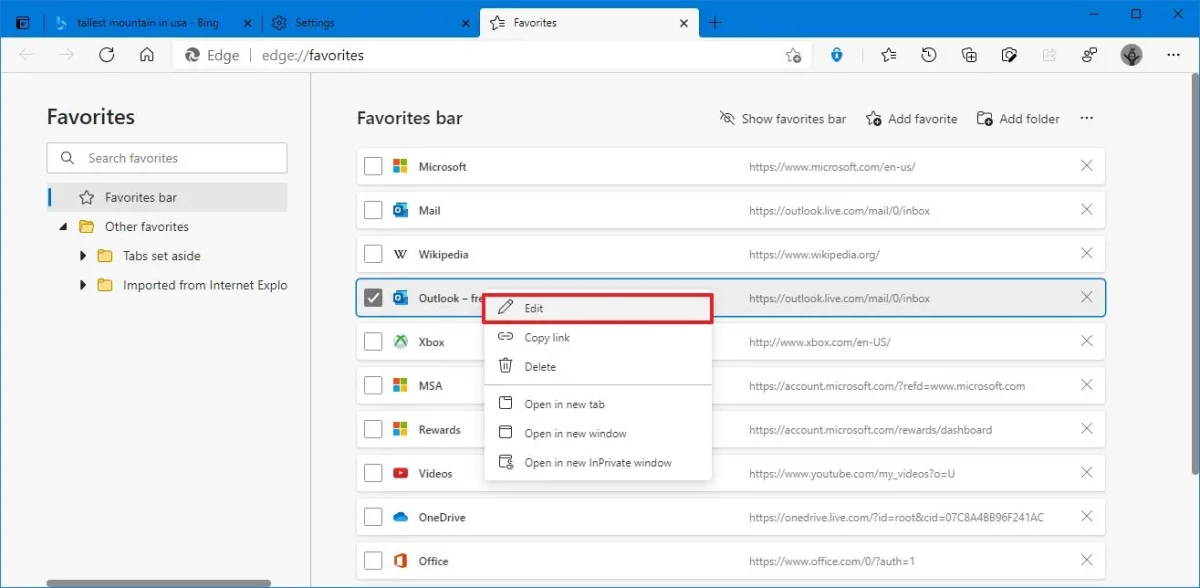
edge://favoritesoffre une vue « dossiers » plus puissante que le volet latéral pour le tri de masse. - La suppression des doublons ne s’opère pas globalement mais souvent dossier par dossier, une nuance technique à connaître.
- Une corbeille de 28 jours permet de restaurer tout favori supprimé accidentellement.
- Alerte 2026 : Microsoft testant le retrait des Collections, il est urgent de migrer ces données vers des dossiers de favoris classiques.
Accéder et piloter : la méthode rapide
Le clic droit reste un réflexe, mais la gestion fluide sous Windows 11 passe par le clavier et les adresses internes.
Le triptyque des raccourcis
Pour ne plus casser votre flux de travail, mémorisez ces trois interactions natives documentées par Microsoft Support :
Ctrl + D: Enregistre la page ou ouvre le panneau d’édition si l’URL est déjà stockée.Ctrl + Maj + B: Bascule l’affichage de la barre de favoris. Utile pour passer d’un mode « Veille » (barre visible) à un mode « Focus » (barre masquée).Ctrl + Maj + O: Ouvre le volet de gestion rapide.
Le « Backend » du navigateur (edge://favorites)
Pour les opérations de maintenance (renommage en série, réorganisation de l’arborescence), oubliez le volet latéral. Saisissez edge://favorites dans la barre d’adresse. Cette interface, proche de l’explorateur de fichiers, est la seule permettant une vision globale de votre patrimoine numérique.
Hygiène numérique : nettoyer et sécuriser
L’accumulation est l’ennemie de la pertinence. Edge propose des outils de maintenance, mais ils comportent des subtilités techniques.
La déduplication et ses limites
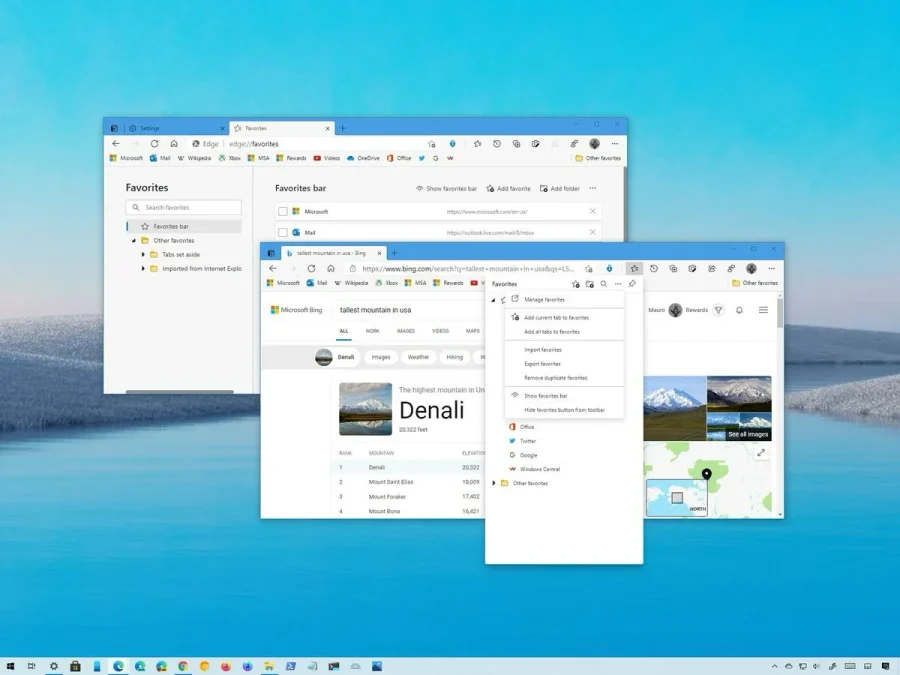
L’outil « Supprimer les favoris en double » (accessible via les ... dans le gestionnaire) est efficace, mais imparfait. Contrairement à une idée reçue, il ne scanne pas toujours l’intégralité de la base en une seule passe. Il est souvent nécessaire de lancer l’opération dossier par dossier pour garantir un nettoyage complet des URL redondantes.
Le filet de sécurité des 28 jours
La peur de supprimer un lien important n’a plus lieu d’être. Edge intègre une fonctionnalité de « soft delete ». Tout favori supprimé atterrit dans une corbeille dédiée (visible dans le gestionnaire) et y reste récupérable pendant exactement 28 jours avant purge définitive.
Stratégie 2026 : abandonner les Collections ?
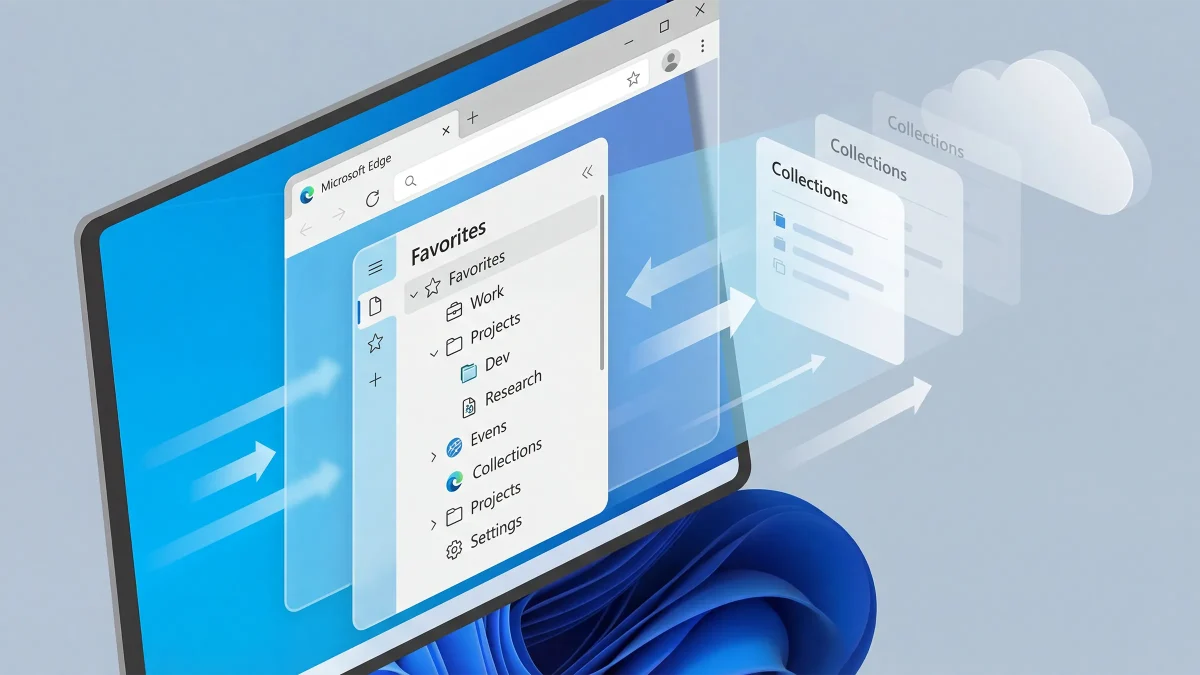
C’est le point de vigilance majeur de ce début d’année. Alors que les Collections (Ctrl + Maj + Y) étaient présentées comme l’avenir de la recherche documentaire, plusieurs rapports techniques signalent que Microsoft teste leur retrait progressif dans les versions de développement (Edge Dev).
Si vous utilisez cette fonction pour vos projets, la prudence impose une migration immédiate :
- Ouvrez vos Collections existantes.
- Utilisez les options d’exportation ou déplacez manuellement les liens vers des dossiers de favoris classiques.
- Considérez les favoris comme votre seul stockage pérenne (« Evergreen ») pour éviter toute perte de données (notes, images) lors d’une future mise à jour.
Synchronisation : Profil vs Compte Windows
Une confusion fréquente sous Windows 11 entraîne la perte de données lors des changements de PC. Vos favoris ne sont pas liés à votre « session Windows », mais à votre Profil Edge.
Pour garantir la continuité, vérifiez dans edge://settings/profiles/sync que l’interrupteur « Favoris » est bien activé. Attention : si vous jonglez entre un profil « Pro » et un profil « Perso », les favoris restent cloisonnés et ne communiquent pas entre eux.
FAQ
Ouvrez le gestionnaire (Ctrl + Maj + O) et cherchez la section « Favoris supprimés » ou l’icône corbeille. Vous pouvez restaurer tout élément effacé il y a moins de 28 jours. Passé ce délai, la perte est irréversible sans sauvegarde manuelle.
Le coupable est souvent le paramétrage du profil. Vérifiez que vous êtes connecté avec le même email sur les deux navigateurs et, surtout, que la synchronisation des données est explicitement « Active » dans les paramètres du profil Edge, et non « En pause ».
Nous le déconseillons en 2026. Au vu des tests de retrait menés par Microsoft, il est plus sûr de revenir à une structure de dossiers classiques dans les favoris ou d’utiliser un outil externe (OneNote, Notion) pour la curation de contenu enrichi.