

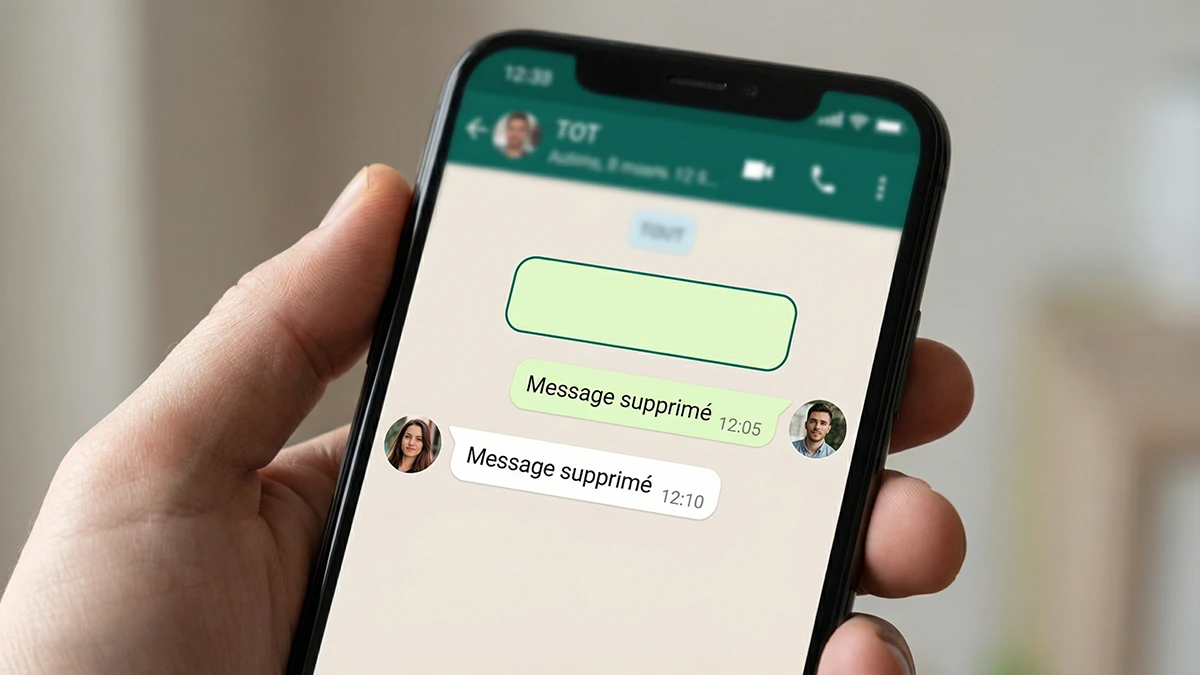
La mention « Ce message a été supprimé » sur WhatsApp suscite souvent de la frustration, surtout lorsque la notification est apparue brièvement sur l’écran. Sur Android, une solution native permet de contourner cette limitation sans installer de logiciels potentiellement dangereux. En exploitant l’historique des notifications du système, il est possible de retrouver la trace textuelle de ces correspondances effacées. Voici la procédure exacte, ses prérequis techniques et ses limites.
L’essentiel
- Fonction native : la méthode repose sur l’historique des notifications d’Android (disponible depuis Android 11).
- Prérequis strict : l’option doit être activée avant la réception du message ; il n’y a pas de rétroactivité.
- Contrainte d’affichage : seul le texte affiché dans la notification est récupérable, les médias (photos, vocaux) sont perdus.
- Sécurité : cette astuce évite les clients alternatifs (type GBWhatsApp) qui exposent au bannissement du compte.
Le principe est contre-intuitif : ce n’est pas WhatsApp qui conserve le message, mais le système d’exploitation qui garde une trace de l’alerte. Si l’expéditeur efface le message, WhatsApp le retire de la conversation, mais ne peut pas intervenir sur le journal local des notifications déjà enregistré par le téléphone. Cette mécanique système, documentée par Google, offre une fenêtre de tir d’environ 24 heures pour récupérer le texte.
Activer l’historique des notifications
Pour que cette méthode fonctionne, le journal doit être actif. Par défaut, cette option est souvent désactivée, ou dépend des choix du constructeur de votre smartphone.
La procédure standard est la suivante :
- Ouvrez les Paramètres de votre smartphone.
- Accédez à la section Notifications (parfois « Applis et notifications »).
- Sélectionnez Historique des notifications.
- Activez l’interrupteur pour lancer l’archivage.
Attention aux réglages de confidentialité : si votre téléphone est configuré pour masquer le contenu sensible sur l’écran verrouillé, l’historique risque d’enregistrer uniquement la mention « Nouveau message » au lieu du contenu réel. Assurez-vous que l’affichage du contenu des notifications est autorisé pour WhatsApp.
Consulter un message effacé
Lorsque vous constatez une suppression dans une conversation, ne cherchez pas dans l’application elle-même. Retournez immédiatement dans le menu Historique des notifications.
Vous y trouverez une chronologie des alertes récentes. En dépliant l’entrée WhatsApp, le texte du message supprimé apparaîtra tel qu’il a été capturé par le système à la milliseconde de sa réception. Comme le précise la documentation de l’Android Open Source Project, cette fonctionnalité dépend de l’implémentation choisie par chaque fabricant (OEM), ce qui explique que certains menus puissent différer légèrement d’un modèle à l’autre.
Les limites techniques incontournables
Cette solution est un « filet de sécurité » et non une archive complète. Elle comporte trois limites majeures :
- La conversation ouverte : si vous étiez sur le chat au moment de la réception, aucune notification n’a été générée, donc aucune trace n’existe dans l’historique.
- Le type de contenu : l’historique stocke du texte. Une photo, une vidéo ou un message vocal supprimé ne sera pas visible, car la notification d’origine n’en contenait qu’un aperçu générique.
- Le délai : la mémoire des notifications est temporaire. Passé un délai (généralement 24 heures), le système purge automatiquement les anciennes entrées.
Pourquoi bannir les applications tierces
Devant ces limites, il est tentant de se tourner vers des versions modifiées de la messagerie (comme WhatsApp Plus ou GBWhatsApp) qui promettent de tout sauvegarder. C’est une erreur de sécurité critique.
Ces applications non officielles violent les conditions d’utilisation de la plateforme. En plus des risques pour vos données personnelles (accès intrusifs), leur utilisation peut entraîner la suspension temporaire ou définitive de votre compte, comme le rappelle explicitement le centre d’aide WhatsApp. La méthode via l’historique Android reste la seule alternative légitime, gratuite et sans risque.
FAQ
Non. iOS ne propose pas d’historique des notifications accessible à l’utilisateur comparable à celui d’Android. Sur iPhone, aucune méthode native ne permet de récupérer un message supprimé sans restauration complète d’une sauvegarde antérieure.
Bien que présente dans le code source d’Android depuis la version 11, cette fonction est optionnelle pour les constructeurs. Certaines marques choisissent de la masquer ou de la remplacer par leur propre gestionnaire de système.
Non. Les développeurs Android ont conçu les notifications pour l’information textuelle rapide. L’image elle-même n’est pas stockée dans le journal du système ; seul le texte « Photo » ou l’emoji correspondant apparaîtra.