

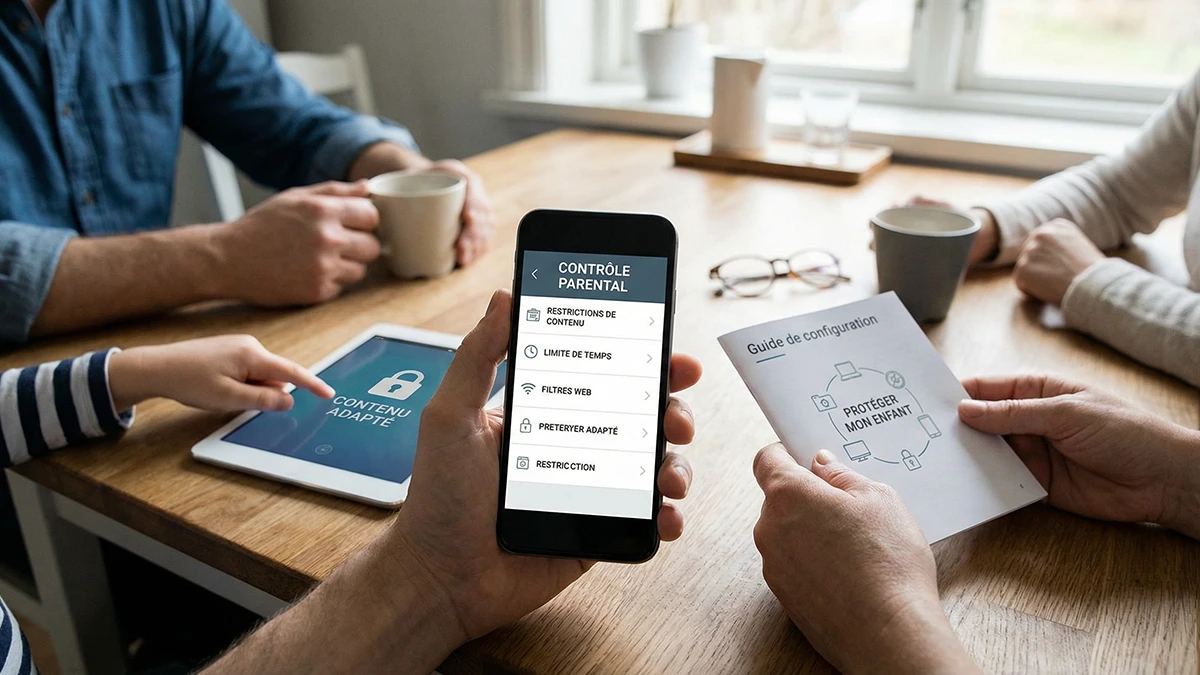
La protection des mineurs face aux contenus numériques inappropriés est une préoccupation majeure pour les familles. Que l’appareil tourne sous Android ou iOS, des outils natifs gratuits permettent désormais de filtrer les accès, de limiter les achats et d’encadrer les usages sans abonnement tiers. Voici la méthode rigoureuse pour configurer ces restrictions.
- L’essentiel
- Configurer la supervision sur Android : Google Play et Family Link
- Option A : Activation directe depuis Google Play (sans compte supervisé)
- Option B : Gestion à distance via Family Link
- Activer les restrictions sur iPhone via Temps d’écran
- Filtrage web et recherche sécurisée
- Les limites techniques et la nécessité du dialogue
- FAQ
L’essentiel
- Android : Google Family Link centralise la supervision à distance, mais une configuration locale via le Play Store est possible.
- iOS : « Temps d’écran » intègre nativement les restrictions de contenu et de confidentialité.
- Web : Le filtrage peut bloquer les sites pour adultes, mais son efficacité dépend du navigateur utilisé.
- Compte : Pour une gestion optimale, l’enfant doit disposer d’un compte spécifique lié au groupe familial.
L’accès précoce aux smartphones expose les plus jeunes à des risques de cyberharcèlement, de contenus violents ou de désinformation. Si le dialogue reste la meilleure prévention, les outils techniques offrent un filet de sécurité indispensable pour accompagner l’autonomie numérique.
Configurer la supervision sur Android : Google Play et Family Link
L’écosystème Android propose deux méthodes pour sécuriser les contenus : une gestion locale directe ou une supervision à distance. Voici la marche à suivre selon votre configuration.
Option A : Activation directe depuis Google Play (sans compte supervisé)
Si vous configurez l’appareil directement dans les mains de l’enfant, sans passer par une gestion familiale à distance, le réglage s’effectue dans le Play Store :
- Ouvrez l’application Google Play sur l’appareil Android concerné.
- Appuyez sur l’icône de profil en haut à droite.
- Allez dans « Paramètres », sélectionnez « Famille » puis « Contrôle parental ».
- Activez l’option « Contrôle parental ».
- Créez un code PIN de sécurité que l’enfant ne connaît pas (indispensable pour modifier ou désactiver les filtres ultérieurement).
- Sélectionnez le type de contenu à filtrer : applications, jeux, films, musique ou livres.
- Choisissez la classification d’âge maximale autorisée pour chaque catégorie (ex: PEGI 3, 7, 12).
Cette méthode est détaillée dans l’aide officielle sur le contrôle parental de Google Play.
Option B : Gestion à distance via Family Link
Si le compte Google de l’enfant est géré via Family Link, la procédure est centralisée sur le téléphone du parent:
- Ouvrez l’application Family Link sur votre appareil (parent).
- Sélectionnez le profil de l’enfant.
- Appuyez sur « Commandes » puis sur « Google Play ».
- Choisissez le type de contenu à filtrer.
- Définissez la limite d’âge pour chaque catégorie.
Activer les restrictions sur iPhone via Temps d’écran
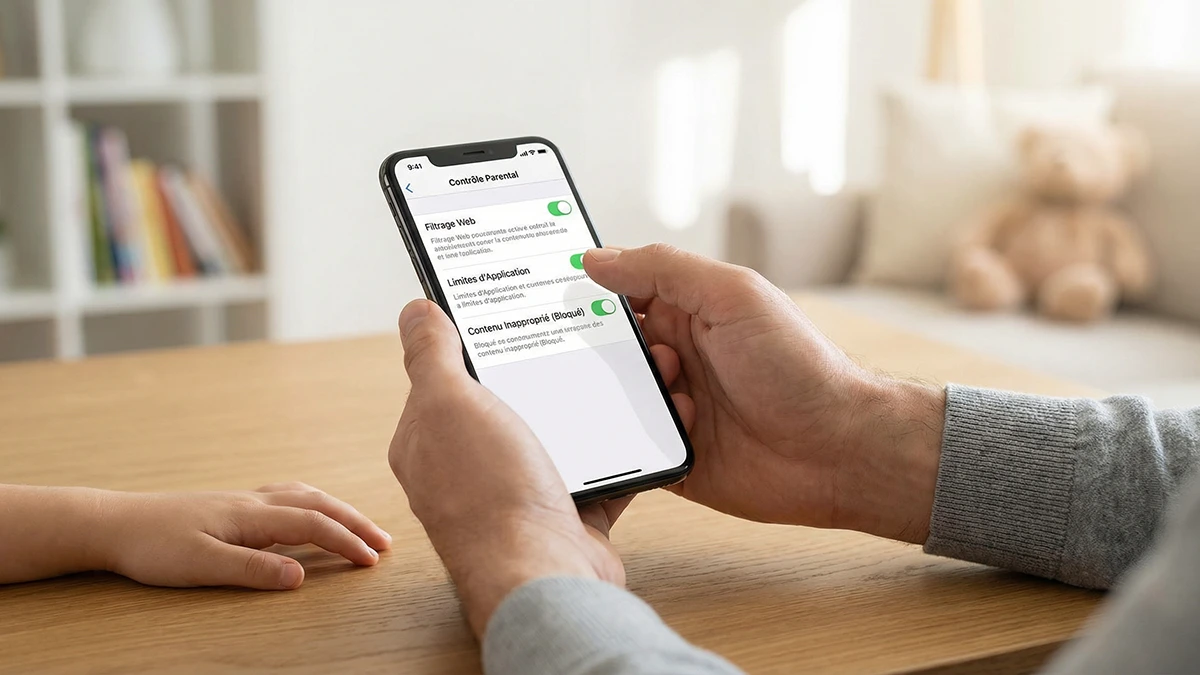
Apple centralise ses outils de contrôle dans la fonction « Temps d’écran ». Si le « Partage familial » facilite la gestion à distance, il est aussi possible de configurer l’appareil de l’enfant directement.
Dans les Réglages, sous « Temps d’écran », le menu clé est « Contenu et confidentialité ». L’activation de ce commutateur débloque la section « Restrictions de contenu », qui permet de :
- Bloquer les contenus explicités (musique, podcasts, actualités).
- Interdire les achats in-app et l’installation de nouvelles applications.
- Définir une classification d’âge pour les apps (4+, 9+, 12+, 17+).
Apple détaille ces options dans sa documentation sur le contrôle parental.
Filtrage web et recherche sécurisée
Le navigateur reste la principale porte d’entrée vers les contenus sensibles.
- Sur iOS : Dans « Restrictions de contenu » > « Contenu web », l’option « Limiter les sites web pour adultes » applique un filtre automatique efficace sur Safari. Pour les plus jeunes, le mode « Sites web autorisés uniquement » (liste blanche) est recommandé.
- Sur Android : L’activation du filtre « SafeSearch » dans l’application Google permet de masquer les résultats explicites.
Ces paramétrages doivent être évolutifs et adaptés à la maturité de l’enfant pour rester pertinents.
Les limites techniques et la nécessité du dialogue
Aucun système n’est infaillible. Les adolescents technophiles peuvent trouver des contournements (VPN, changement de DNS, navigateurs tiers non filtrés). L’outil technique ne remplace pas l’éducation numérique : il sert de garde-fou mais doit s’accompagner d’une explication claire sur les raisons des blocages. Une surveillance excessive sans dialogue peut briser la confiance nécessaire à l’apprentissage de l’autonomie.
FAQ
Partiellement. L’application Google Family Link pour iOS existe, mais elle ne contrôle que les services Google (YouTube, Recherche) installés sur l’iPhone. Elle ne peut pas agir sur les réglages système d’Apple, le temps d’écran global ou les applications tierces.
Il n’existe pas de règle absolue. En France, la majorité numérique pour consentir au traitement des données est fixée à 15 ans, comme le rappelle la CNIL. Techniquement, Google propose aux enfants de gérer leur propre compte dès 13 ans, mettant fin à la supervision obligatoire s’ils le souhaitent.
Non. Sur Android comme sur iOS, les appels vers les services d’urgence (112, 15, 17, 18) restent toujours possibles, même si le temps d’écran est épuisé ou si le téléphone est verrouillé.