



Pourquoi s’encombrer de dix options quand cinq suffisent à couvrir 99 % des besoins ? En 2026, la qualité prime sur la quantité. Nous avons filtré le marché pour ne garder que l’élite : ceux qui intègrent l’IA, ceux qui sont installés par défaut, et ceux qui offrent une qualité professionnelle sans frais cachés.
Voici la « Short List » ultime et vérifiée pour monter vos vidéos gratuitement.
L’essentiel
- Le roi de la viralité : CapCut (Desktop) reste l’outil le plus complet pour les réseaux sociaux, malgré certaines fonctions IA devenues payantes.
- Le studio Hollywoodien : DaVinci Resolve 20 est la seule suite gratuite offrant un export 4K illimité et des outils cinéma complets.
- L’assistant Marketing : FlexClip est imbattable pour la création rapide en ligne grâce à ses milliers de modèles, idéal pour les teasers.
- Les standards natifs : Clipchamp (Windows) et iMovie (Mac) sont les solutions immédiates pour des montages propres sans installation.
Tableau comparatif vérifié (2026)
| Logiciel | Type | Export gratuit | Filigrane | Idéal pour… |
| 1. CapCut | Desktop / App | 1080p max* | Non | Réseaux sociaux & viral |
| 2. DaVinci Resolve 20 | Studio Pro | 4K UHD | Non | Cinéma & Colorimétrie |
| 3. Clipchamp | Windows | 1080p | Non | Simplicité PC |
| 4. iMovie | Mac / iOS | 4K | Non | Simplicité Apple |
| 5. FlexClip | En ligne (Web) | 720p | Oui* | Marketing & Templates |
*CapCut : export 4 K réservé à la version Pro. FlexClip : filigrane présent sur la version gratuite.
1. CapCut (version desktop)
Le meilleur pour : les créateurs de contenu, TikTok, YouTube Shorts et le montage dynamique.
Longtemps cantonné au mobile, l’application téléchargeable sur le site officiel de CapCut est devenue un incontournable sur Windows et Mac. Elle a démocratisé des techniques complexes comme les courbes de vitesse (speed ramps) et le suivi de mouvement.
En 2026, bien que certaines fonctions IA très avancées soient passées dans la version « Pro », la version gratuite reste extrêmement généreuse pour un usage standard.
- Pourquoi le choisir : pour sa bibliothèque d’effets gigantesque et sa fluidité exemplaire.
- Limitations vérifiées : l’export gratuit est généralement limité au 1080p. La 4K nécessite souvent un abonnement Pro.
2. DaVinci Resolve 20
Le meilleur pour : les projets cinématographiques, le color grading et les vidéastes exigeants.
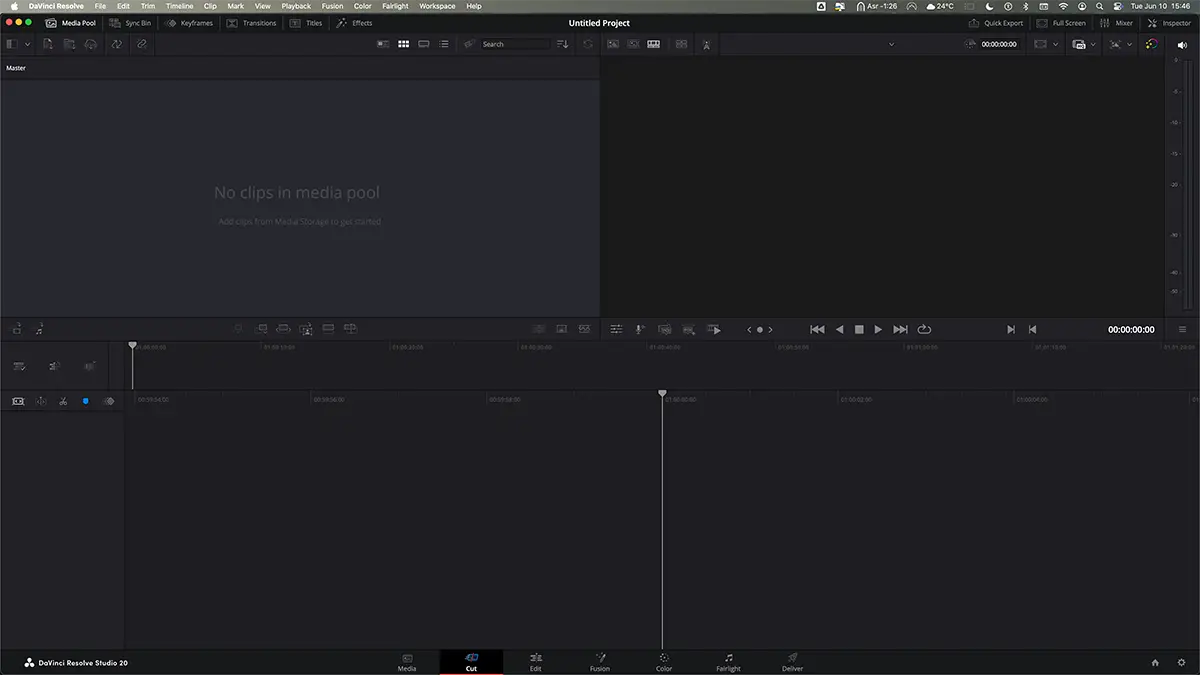
Si CapCut est une voiture de sport, la suite DaVinci Resolve de Blackmagic Design est un char d’assaut. C’est le seul logiciel de cette liste utilisé pour monter des blockbusters. La version gratuite est incroyablement complète : montage 4K, mixage audio Fairlight, et étalonnage couleur de classe mondiale.
La version 20 continue d’améliorer les outils comme le « Magic Mask », bien que les fonctions IA les plus poussées nécessitent la version Studio.
- Pourquoi le choisir : aucune limitation de résolution (export 4K autorisé) et aucun filigrane. C’est un outil professionnel offert gratuitement.
- Le bémol : une courbe d’apprentissage raide et la nécessité d’un PC puissant (carte graphique dédiée recommandée).
3. Microsoft Clipchamp
Le meilleur pour : les utilisateurs PC (Windows 11/12) et les montages du quotidien.
Désormais installé par défaut sur Windows, l’éditeur Microsoft Clipchamp a remplacé Movie Maker avec brio. C’est un outil hybride (fonctionnant en local et via le cloud) qui brille par sa simplicité.
Contrairement à ses débuts, la version gratuite permet désormais des exports illimités en 1080p sans filigrane. C’est l’outil parfait pour couper une vidéo de vacances ou faire une présentation rapide.
- Pourquoi le choisir : il est déjà sur votre PC, il est léger et fait le travail proprement.
- Limitations vérifiées : l’export 4K et l’accès à la banque d’images « Premium » nécessitent un abonnement.
4. iMovie
Le meilleur pour : les utilisateurs Apple (Mac, iPad, iPhone) et les débutants.
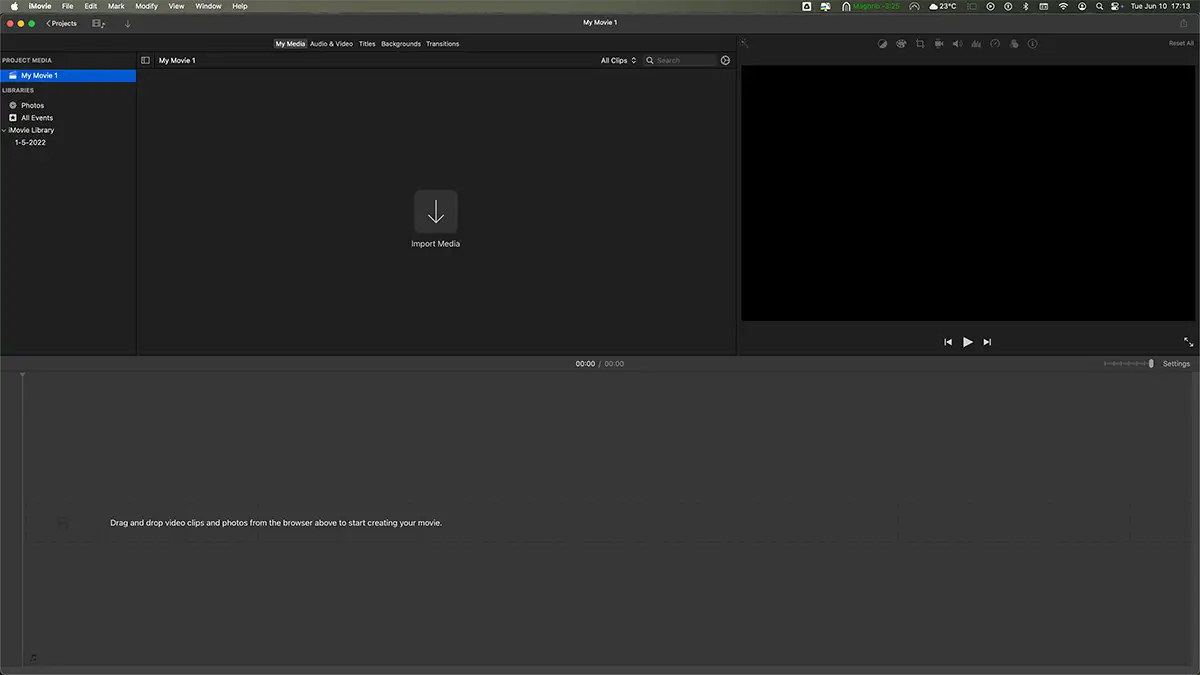
Disponible directement via la page officielle Apple iMovie, ce logiciel reste un modèle de stabilité et d’ergonomie. Apple l’a conçu pour qu’il soit impossible de « rater » un montage. La timeline magnétique est rassurante pour les débutants, évitant les désynchronisations accidentelles.
Il gère parfaitement la 4K sans aucun frais, ce qui est rare pour un logiciel grand public gratuit.
- Pourquoi le choisir : optimisation parfaite pour Mac (ne ralentit pas la machine) et absence totale de publicité ou d’achats intégrés.
- Le bémol : très rigide. Si vous voulez sortir des sentiers battus, vous serez vite bloqué.
5. FlexClip
Le meilleur pour : le marketing, les entreprises et le montage assisté par IA (Cloud).
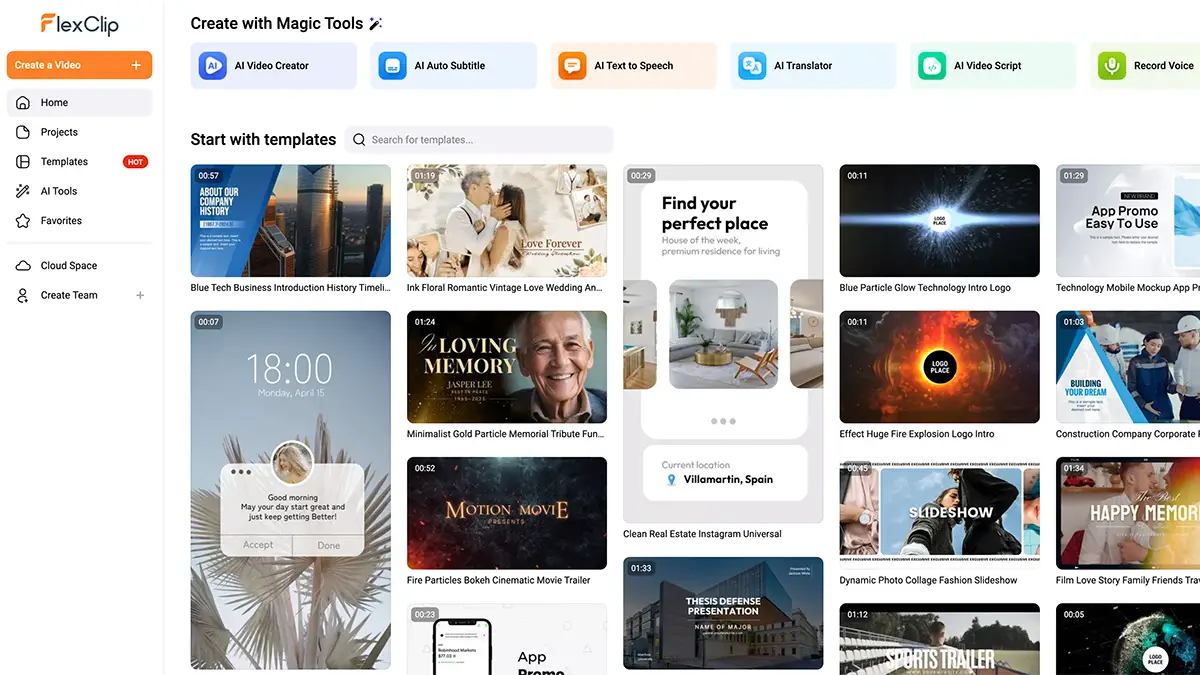
La plateforme en ligne FlexClip est la solution idéale si vous ne voulez rien installer. Tout se passe dans votre navigateur. C’est l’outil favori des équipes marketing pour produire des vidéos à partir de modèles (templates) professionnels.
Il faut cependant être conscient des limites de la version gratuite : elle impose un filigrane visuel et limite souvent la qualité d’export (720p) et la durée du projet.
- Pourquoi le choisir : pour sa banque de médias et ses outils IA (texte vers vidéo) qui font gagner un temps précieux.
- Le bémol : le filigrane sur la version gratuite et les limitations d’export.
FAQ
Seuls DaVinci Resolve 20 et iMovie permettent d’exporter en 4K (UHD) sans payer et sans filigrane. CapCut et Clipchamp limitent généralement la version gratuite au 1080p.
Oui, la version « standard » est gratuite à vie et comprend environ 95% des fonctionnalités. La version payante (« Studio ») débloque principalement des effets IA avancés, la collaboration cloud multi-utilisateurs et le rendu en résolutions supérieures à la 4K.
Non, dans la version purement gratuite de FlexClip, le filigrane est imposé. Pour l’enlever, il faut passer à un plan payant ou utiliser un autre logiciel comme Clipchamp ou CapCut si vous avez besoin d’une vidéo « propre » sans payer.

