

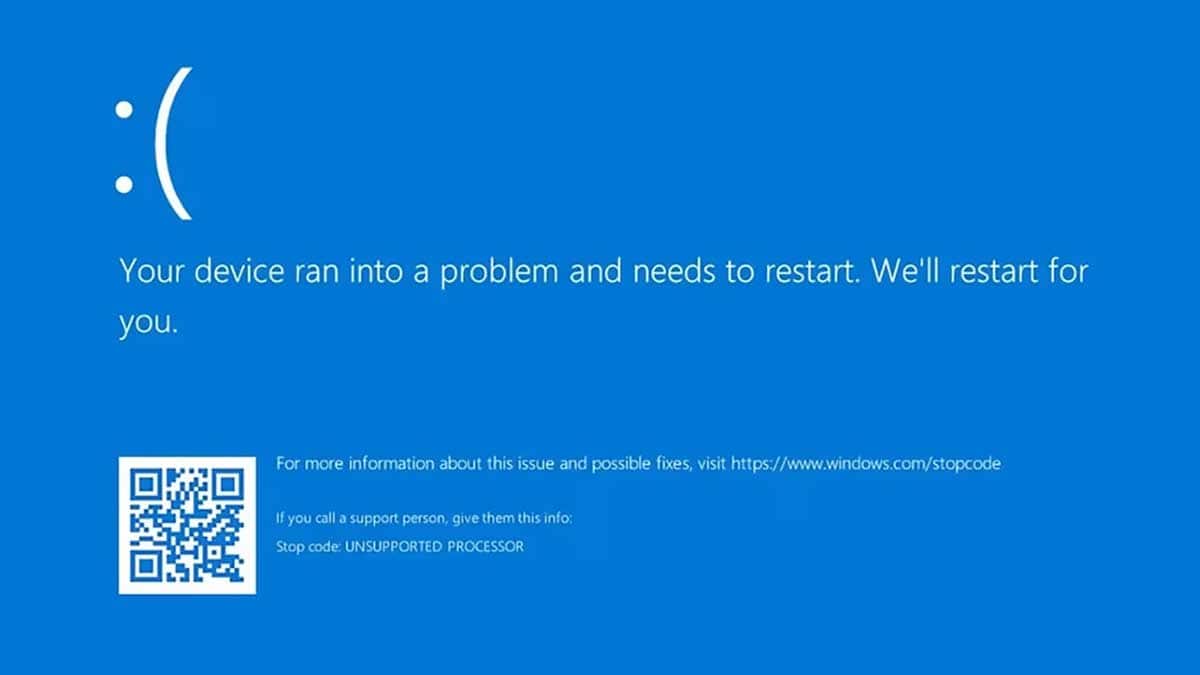
L’apparition d’un écran bleu de la mort (BSOD) affichant le code d’arrêt « UNSUPPORTED_PROCESSOR » peut survenir après certaines mises à jour de Windows 11. Ce dysfonctionnement critique, qui force le redémarrage de l’ordinateur, touche particulièrement certaines configurations matérielles spécifiques. Voici comment identifier la cause et rétablir la stabilité de votre système.
L’essentiel
- Le problème : une incompatibilité entre une mise à jour de Windows 11 et le firmware de la carte mère provoque un écran bleu avec le code « UNSUPPORTED_PROCESSOR ».
- Le matériel ciblé : les rapports techniques identifient principalement les cartes mères MSI, notamment les modèles des séries Z690 et Z790, comme étant les plus exposées à ce conflit.
- La solution : la résolution passe souvent par une mise à jour du BIOS (flashing) ou la désinstallation de la mise à jour Windows incriminée en mode sans échec.
Comprendre l’erreur « UNSUPPORTED_PROCESSOR »
L’erreur d’écran bleu (BSOD) est le mécanisme de sécurité ultime de Windows. Lorsqu’elle affiche le code « UNSUPPORTED_PROCESSOR », le système indique que le processeur ne semble pas pris en charge par la configuration actuelle du système d’exploitation, malgré une compatibilité matérielle réelle.
Ce message d’erreur est trompeur : il ne signifie pas nécessairement que votre processeur est obsolète ou défectueux. Il signale le plus souvent un décalage de communication entre le noyau de Windows (après une mise à jour récente) et le microprogramme (BIOS/UEFI) de la carte mère qui gère le processeur.
Les configurations à risque : le cas des cartes mères MSI
Les analyses techniques ont révélé une concentration d’incidents sur les ordinateurs équipés de cartes mères de marque MSI. Les modèles haut de gamme des séries Z690 et Z790 sont particulièrement concernés.
Le conflit survient généralement après l’installation automatique d’une mise à jour cumulative de Windows 11. Au redémarrage, le PC plante avant d’arriver au bureau, affichant l’écran bleu et redémarrant en boucle. Microsoft a par le passé reconnu ce type de dysfonctionnement, suspendant parfois le déploiement des mises à jour incriminées sur les machines détectées comme vulnérables.
Procédures de dépannage
Si vous êtes bloqué par cette erreur, deux approches techniques permettent généralement de récupérer l’accès au système.
1. Mettre à jour le BIOS (Recommandé)
Le fabricant de la carte mère (MSI dans ce cas précis) publie souvent des correctifs de firmware pour s’aligner sur les exigences des nouvelles versions de Windows.
- Accédez au site officiel du support MSI.
- Téléchargez la dernière version du BIOS pour votre modèle exact (Z690 ou Z790).
- Installez la mise à jour via l’interface UEFI (souvent via une clé USB).
2. Désinstaller la mise à jour récente
Si la mise à jour du BIOS est impossible ou inefficace, il faut retirer la mise à jour Windows responsable.
- Laissez le PC planter plusieurs fois jusqu’à l’apparition du menu de Réparation automatique.
- Allez dans Dépannage > Options avancées > Désinstaller des mises à jour.
- Sélectionnez Désinstaller la dernière mise à jour qualité.
Contexte : Sécurité et Mises à jour
Il est paradoxal que ces erreurs surviennent lors de mises à jour destinées à sécuriser la machine. Windows 11 intègre des fonctionnalités avancées comme la « Sécurité améliorée contre le phishing » (via Microsoft Defender SmartScreen), conçues pour avertir l’utilisateur lorsqu’il saisit son mot de passe sur un site suspect. Bien que cruciales pour la protection des données, ces évolutions logicielles profondes peuvent parfois créer des frictions temporaires avec le matériel existant.
FAQ
Ce code indique que Windows a détecté une incohérence majeure avec l’architecture du processeur. Dans le contexte de ce bug, il s’agit d’une erreur d’interprétation logicielle liée au BIOS, et non d’une panne physique du CPU.
Non. Si votre PC fonctionnait correctement avant la mise à jour, votre matériel n’est pas en cause. Le problème est purement logiciel (firmware ou système d’exploitation).
La meilleure prévention consiste à maintenir le BIOS de votre carte mère à jour. Consultez régulièrement le site du constructeur ou utilisez leurs utilitaires de gestion (comme MSI Center) pour vérifier la disponibilité de nouveaux firmwares avant d’appliquer les mises à jour majeures de Windows.